Videopodcast op YouTube: opnemen, monteren en uploaden
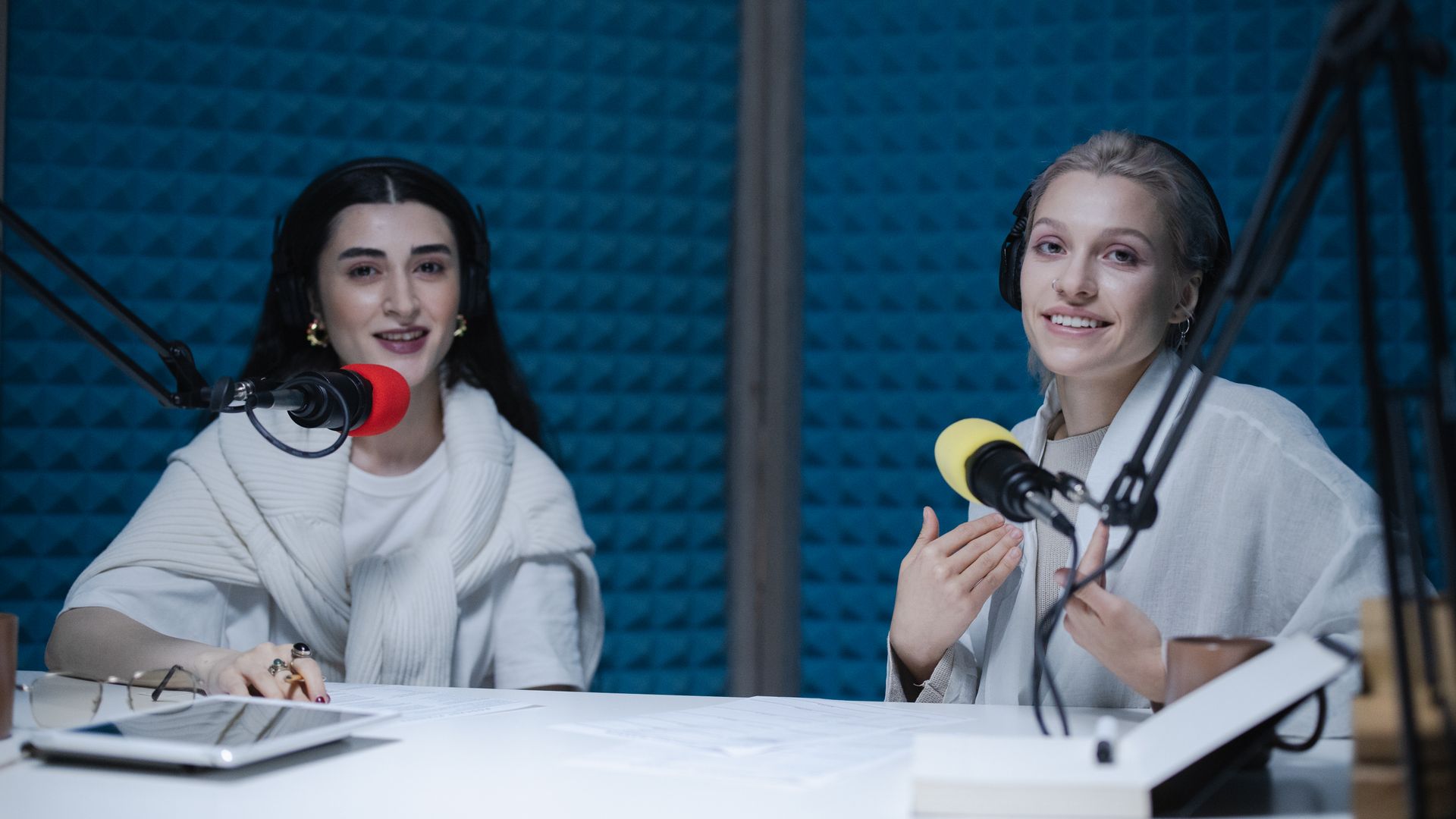
YouTube is voor veel mensen de plek waar ze podcasts kijken en luisteren. Een videopodcast geeft je daar vindbaarheid, een extra publiek en materiaal voor korte clips. Maar een podcast op YouTube zetten is net iets anders dan een gewone video uploaden. In dit artikel lees je hoe je het aanpakt, van opname tot publicatie.
Opnemen: denk in camerastandpunten
Een videopodcast met één statisch shot verveelt snel. Met twee of drie camera’s kun je wisselen tussen een totaalbeeld en close-ups van wie er aan het woord is. Dat houdt kijkers vast zonder dat het druk wordt.
- Totaalshot: iedereen in beeld, voor de start en voor momenten waarop sprekers op elkaar reageren.
- Close-up per spreker: voor het grootste deel van het gesprek.
- Vaste belichting: geen daglicht dat halverwege de opname verandert.
- Audio apart: neem het geluid op via de microfoons, niet via de camera’s.
Multicam-opname zonder gedoe
De studio in Oosterhout neemt op met meerdere camera’s en losse audiokanalen. Je krijgt een volledige video-aflevering en losse clips.
Monteren: wissel mee met het gesprek
Bij het monteren wissel je tussen de camera’s op basis van wie er praat. Dat kan handmatig, maar er zijn ook tools die dit op basis van de audiosporen automatisch doen. Controleer het resultaat altijd: een reactie van de luisteraar is soms interessanter dan de spreker zelf.
Maak voor YouTube een eigen thumbnail van 1280 bij 720 pixels. Upload je zonder, dan pakt YouTube een willekeurig beeld of je vierkante cover met zwarte balken ernaast. Een gezicht met een duidelijke emotie en maximaal een paar woorden tekst werkt het best.
Uploaden: twee manieren
1. Zelf de video uploaden en als podcast markeren
Upload je video-afleveringen gewoon in YouTube Studio en zet ze in een playlist. Die playlist markeer je als podcast. Zo verschijnen de afleveringen ook in het podcastgedeelte van YouTube en in YouTube Music.
2. Je RSS-feed koppelen
In YouTube Studio kies je Maken en dan Nieuwe podcast, en daarna RSS-feed indienen. YouTube haalt dan automatisch nieuwe afleveringen uit je feed. Let op twee dingen:
- Via RSS maakt YouTube een video met je cover als stilstaand beeld. Heb je een echte video-opname, upload die dan zelf en voeg hem toe aan de podcastplaylist.
- Je moet je account mogelijk eerst verifiëren om toegang te krijgen tot de geavanceerde functies.
Titels en beschrijvingen voor YouTube
Op YouTube zoeken mensen op onderwerp, niet op afleveringsnummer. “Aflevering 14 met Jan” vindt niemand. “Zo neem je je eerste medewerker aan, met ondernemer Jan de Vries” wel. Zet het belangrijkste zoekwoord vooraan, en gebruik in de beschrijving hoofdstukken met tijdcodes zodat kijkers naar het deel springen dat ze zoeken.
Korte clips als aanjager
Knip uit elke aflevering twee tot vijf korte, verticale fragmenten voor YouTube Shorts, Instagram Reels en TikTok. Shorts mogen inmiddels tot drie minuten duren, zolang ze verticaal of vierkant zijn. Hoe je die maakt, lees je in video monteren voor social media.
Veelgestelde vragen
Moet mijn podcast een video hebben voor YouTube?
Nee. Via de RSS-feed kun je ook een audiopodcast op YouTube zetten. Maar met echte video haal je veel meer uit het platform.
Kan ik dezelfde video op Spotify zetten?
Ja. Via Spotify for Creators kun je video-afleveringen uploaden. Lees podcast op Spotify zetten.
Hoeveel camera’s heb ik nodig?
Voor een gesprek met twee mensen zijn drie camera’s ideaal: een totaal en twee close-ups. Met twee camera’s kan het ook, dan wissel je tussen de sprekers.
Van opname tot YouTube-upload
Opname met meerdere camera’s, montage, thumbnail, clips en upload naar YouTube en Spotify.